IT Bootcamp

Belajar Mengenai Jaringan, Server, dan Website.

Tampilkan postingan dengan label D-Link. Tampilkan semua postingan

Remote Akses DLink IP Camera (DCS-5222LB1) menggunakan Smartphone

Assalamu'alaikum warahmatullahi wabarakatuh
Pada kesempatan kali ini saya ingin berbagi ilmu saya tentang cara remote akses DLink IP Camera menggunakan suatu aplikasi di android.

Masalah

Salah satu hal yang menjadi masalah adalah ketika kita di luar kota akan tetapi kita tetap ingin memonitoring Dlink kita. Disini Dlink menyediakan aplikasi android yang digunakan untuk meremote Dlink, aplikasi tersebut bernama mydlink Lite.

Remote Akses

1. Download aplikasi mydlink Lite di Play Store.


2. Buka aplikasi mydlink Lite kemudian login menggunakan akun Dlink.


3. Jika terdapat pemberitahuan seperti berikut, berarti akun Dlink belum diverifikasi, maka verifikasi terlebih dahulu, caranya buka email kemudian klik link yang diberikan oleh Dlink. Jika sudah diverifikasi klik OK.


4. Disini sudah terlihat Dlink kita, tinggal kita pencet saja.


5. Maka kita sudah berhasil meremote Dlink.


Oke kira-kira itulah cara meremote DLink IP Camera kita menggunakan aplikasi smartphone. Semoga cara tersebut bermanfaat untuk anda semua dan jika anda masih kurang paham dengan cara diatas silahkan bertanya melalui kolom komentar. Terima kasih.

Setting Motion Detection pada DLink IP Camera (DCS-5222LB1)

Assalamu'alaikum warahmatullahi wabarakatuh
Pada kesempatan kali ini saya ingin berbagi ilmu dan pengalaman saya tentang cara setting motion detection pada DLink IP Camera.  Sebelum masuk ke penyetingannya, apa sih motion detection itu?

Konsep Dasar

Motion Detection merupakan salah satu fitur yang digunakan untuk menangkap setiap pergerakan yang dilihat oleh camera. Sebagai contoh anda sedang berjalan didepan camera, kemudian camera akan menampilkan simbol atau tanda bahwa ada pergerakan. Untuk motion detection ini biasanya kita tempatkan pada camera yang memang benar-benar situasinya sepi seperti di gudang.

Okelah tidak usah berlama-lama lagi kita masuk ke penyetingannya.

Setting Motion Detection

1. Kunjungi website resmi DLink kemudian lakukan login menggunakan akun anda. Cari Devices DLink anda kemudian untuk mengaktifkan Motion Detection, klik Settings.


2. Pada bagian Event Trigger Settings centang Motion Detection.


3. Pilih area yang akan diberi Motion Detection.


4. Terakhir aktifkan area yang telah diberi Motion Detection.


5. Untuk pengujian Motion Detectionnya silahkan lakukan pergerakan, maka akan muncul tanda seperti gambar dibawah.

Demikianlah cara setting motion detection pada DLink IP Camera, jika anda masih kurang paham dengan materi diatas silahkan bertanya melalui kolom komentar. Terima kasih.

Setting DLink IP Camera (DCS-5222LB1)

Assalamu'alaikum warahmatullahi wabarakatuh
Pada kesempatan kali ini saya ingin berbagi ilmu saya tentang cara setting DLink IP Camera, untuk versinya sendiri disini saya menggunakan DCS-5222LB1. Oke tidak usah berlama lama lagi langsung saja kita menuju penyetingannya.

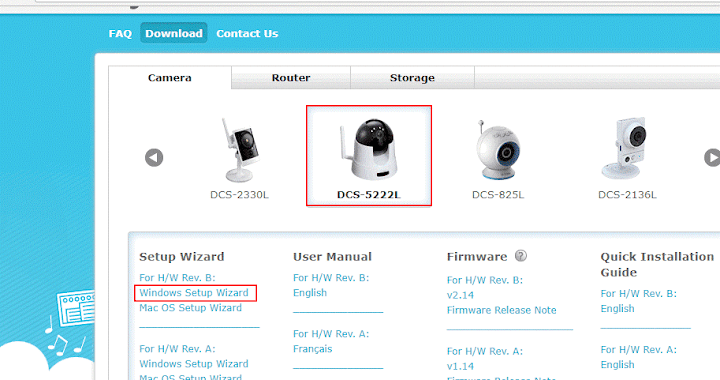
Untuk memulai setting IP Cameranya disini kita butuh software tambahan dari DLinknya itu sendiri. Untuk softwarenya bisa didownload pada website resmi Dlink di: 
Untuk download softwarenya pastikan sesuai dengan versi Dlinknya, misalnya versi Dlinknya adalah DCS-5222LB1, maka download software yang sesuai dengan versi tersebut. Misalnya ada beberapa Rev seperti Rev A dan Rev B, maka sesuaikan lagi dengan Dlinknya. Untuk rincian Dlinknya bisa dilihat pada kemasan.


Setting DLink

1. Buka aplikasi Dlinknya kemudian akan muncul tampilan seperti gambar dibawah. Silahkan pilih bahasa kemudian klik Start untuk memulai konfigurasi.


2. Centang I accept these terms and conditions kemudian klik Next.


3. Klik Next.


4. Klik Next.


5. Klik Next.


6. Klik Next.


7. Maka akan muncul pemberitahuan seperti berikut, jika lampu Dlink nyala berwarna hijau maka klik Yes, jika lampu Dlink nyala berwarna merah maka hubungkan Dink terlebih dahulu ke switch.


8. Disini aplikasi mydink akan melakukan scan terhadap Dlink kita, jika sudah muncul maka pilih kemudian masukkan password untuk user admin. Untuk passwordnya sendiri terserah anda mau anda isi apapun boleh, tapi diingat jangan dilupakan.


9. Karena disini kita melakukan koneksinya menggunakan kabel, maka pilih Ethernet Cable.


10. Disini kita belum mempunyai akun mydink sama sekali. Kita pilih saja No, I want to sign up for a new account. Kemudian masukkan email, password, serta nama untuk membuat akun mydlink.


11. Sampai disini konfigurasi Dlink sudah selesai, klik Finish.


12. Kita akan diarahkan menuju website resmi Dlink, masukkan akun Dlink kemudian klik Sign In.


13. Centang I have read the Terms of Use and Privacy Policy kemudian klik Accept.


14. Pada bagian Profile Information kita atur nama, bahasa, dan negara kita terlebih dahulu, jika sudah maka klik Apply.


15. Selanjutnya klik My Devices untuk melihat Dlink kita.


16. Maka akan muncul pop up seperti gambar dibawah, kita harus menginstall mydlink service plugin terlebih dahulu. Klik Download Plug-in.


17. Kemudian klik tambahkan aplikasi, maka mydlink service plugin akan terdownload. Jika sudah selesai akan terinstall otomatis dan pastikan mydlink service plugin telah aktif.

18. Saat sudah selesai menginstall mydlink service plugin maka halaman browser akan merefresh untuk menjalankan pluginnya.


19. Tunggu beberapa saat dan taraaaaa anda sudah melihat orang tamfan yang sedang ngonfig DLink.

Untuk melihat IP Cameranya menggunakan ip address, anda tinggal ketikkan saja ip address si IP Cameranya di browser, nanti misalnya diminta masukkan username dan password, masukkan username admin dengan password yang anda konfigurasi sebelumnya.

Baiklah kira-kira itulah sedikit materi mengenai cara install DLink IP Camera, untuk beberapa versi kurang lebih sama installasinya seperti diatas. Untuk anda yang masih belum paham tentang installasi diatas, anda bisa bertanya melalui kolom komentar. Terima kasih.